
شرح عمل مجموعة Google Groups وإضافتها كمختبرين في Google Play Console
شرح عمل مجموعة Google Groups وإضافتها كمختبرين في Google Play Console
المتطلبات قبل البدء
-
حساب جوجل (Gmail) فعّال
-
حساب مطوّر على Google Play Console
-
إيميلات الأشخاص اللي هتضيفهم كمختبرين
أولاً: إنشاء مجموعة Google Groups
الخطوة 1: الدخول إلى Google Groups
-
افتح الرابط:
👉 https://groups.google.com -
سجل الدخول بحساب جوجل الخاص بك
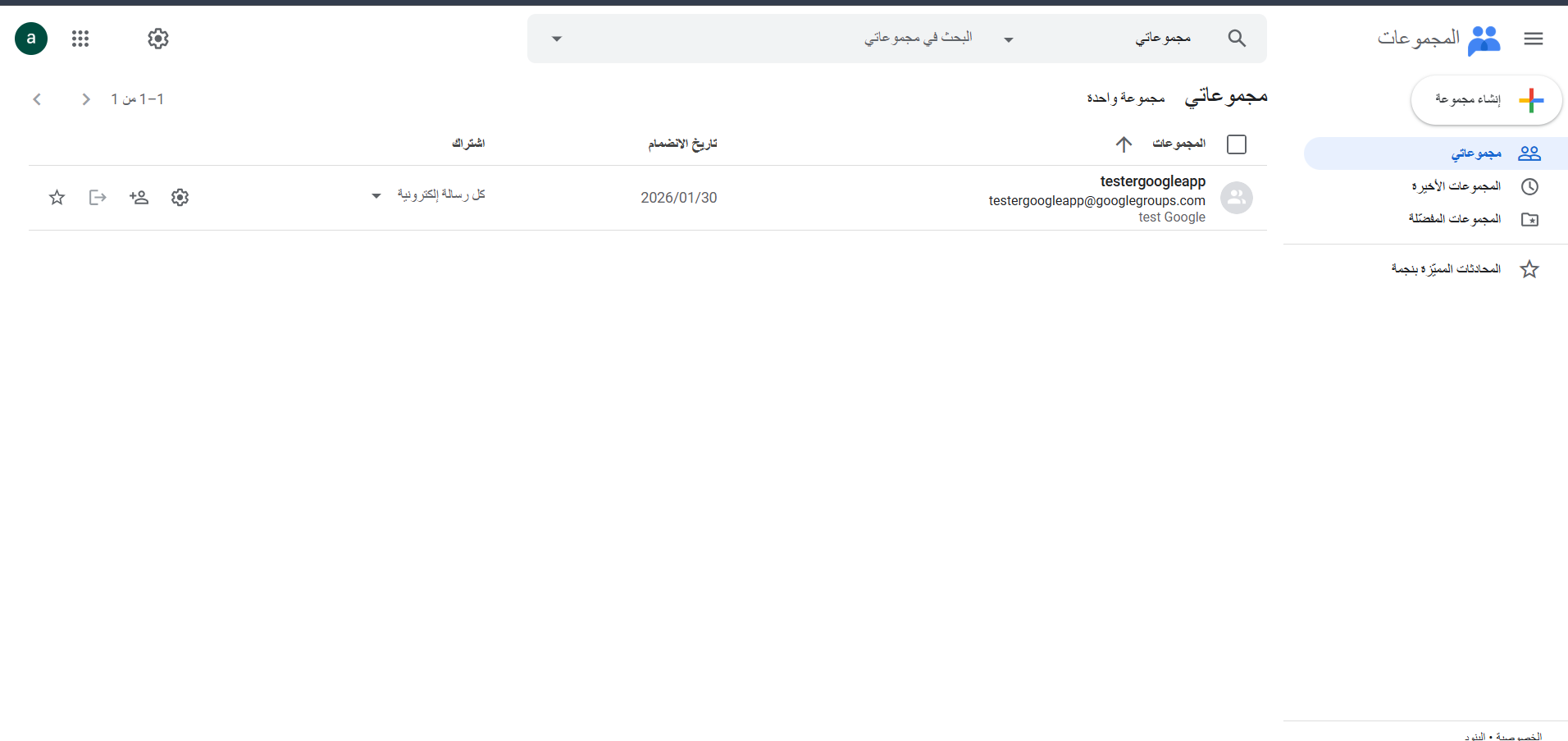
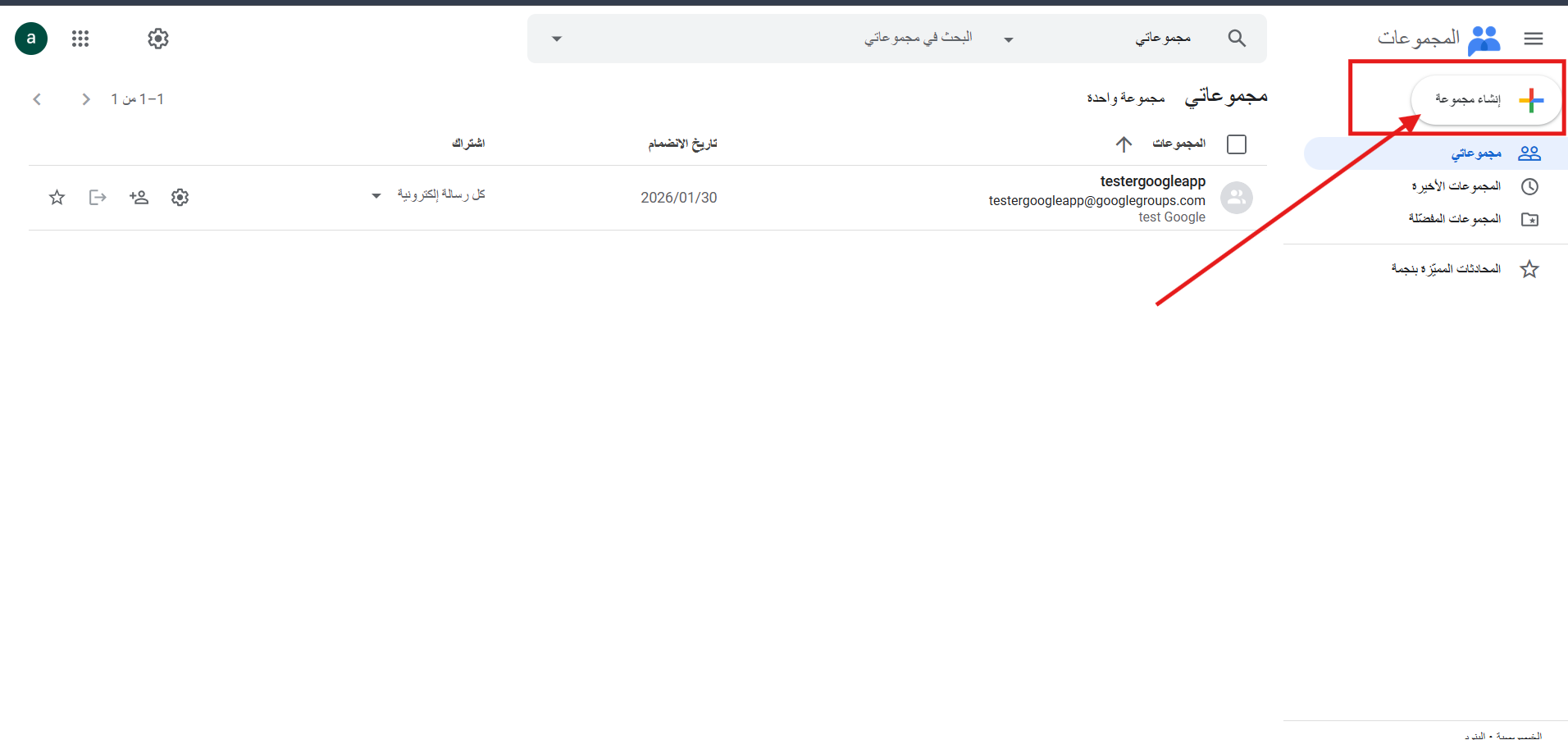
الخطوة 2: إنشاء مجموعة جديدة
-
اضغط على زر Create group / إنشاء مجموعة
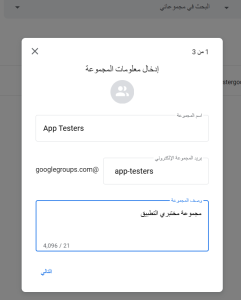
الخطوة 3: إدخال بيانات المجموعة
املأ البيانات كالتالي:
-
Group name: اسم المجموعة (مثلاً: App Testers)
-
Group email: هيتولد تلقائيًا (مثال: apptest@googlegroups.com)
-
Group description: وصف بسيط (مثلاً: مجموعة مختبري التطبيق)
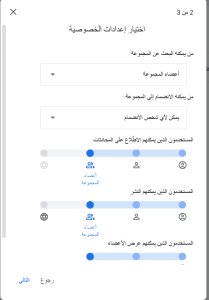
الخطوة 4: إعدادات الخصوصية
اختار الإعدادات التالية (مهم جدًا):
-
من يمكنه رؤية المحادثات: أعضاء المجموعة
-
من يمكنه الانضمام: بدعوة فقط
-
من يمكنه النشر: أعضاء المجموعة
📸 (صورة إعدادات الخصوصية)
الخطوة 5: إنشاء المجموعة
-
اضغط Create group / إنشاء
ثانيًا: إضافة الأعضاء إلى Google Group
الخطوة 6: الدخول إلى إعدادات الأعضاء
-
افتح المجموعة التي أنشأتها
-
اختر Members / الأعضاء
-
اضغط Add members
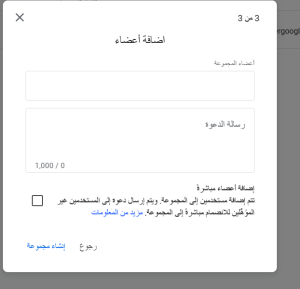
الخطوة 7: إضافة إيميلات المختبرين
-
أضف الإيميلات (يمكن إضافة أكثر من إيميل مرة واحدة)
-
اختر الدور: Member
-
اضغط Add
هاتاخد ايميل المجموعة
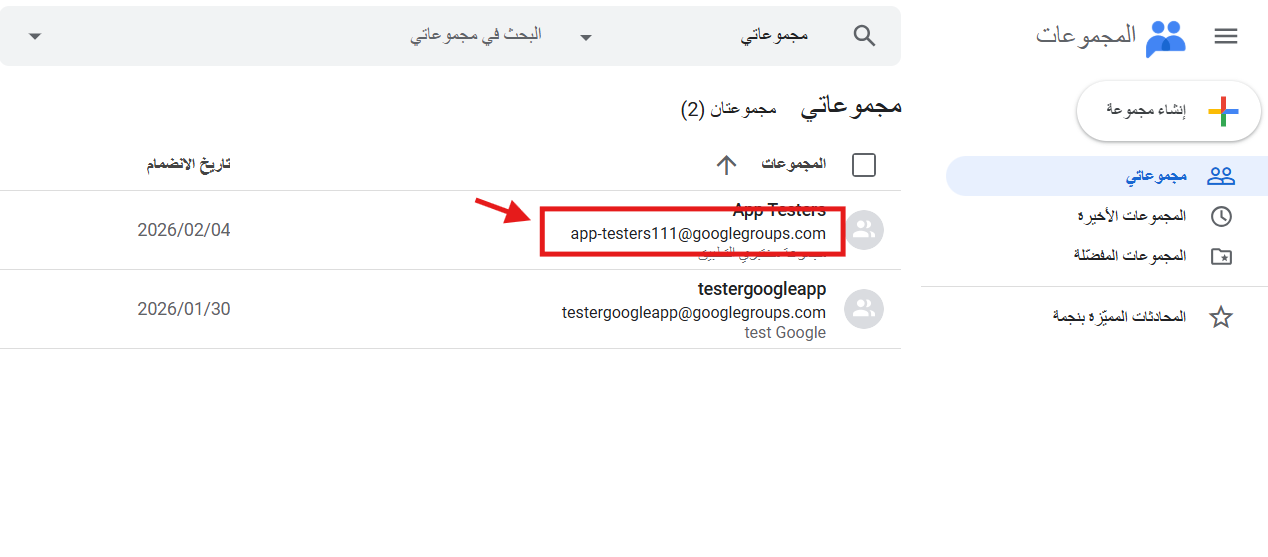
ثالثًا: إضافة Google Group إلى Google Play Console كمختبرين
الخطوة 8: الدخول إلى Google Play Console
-
اختر التطبيق المطلوب
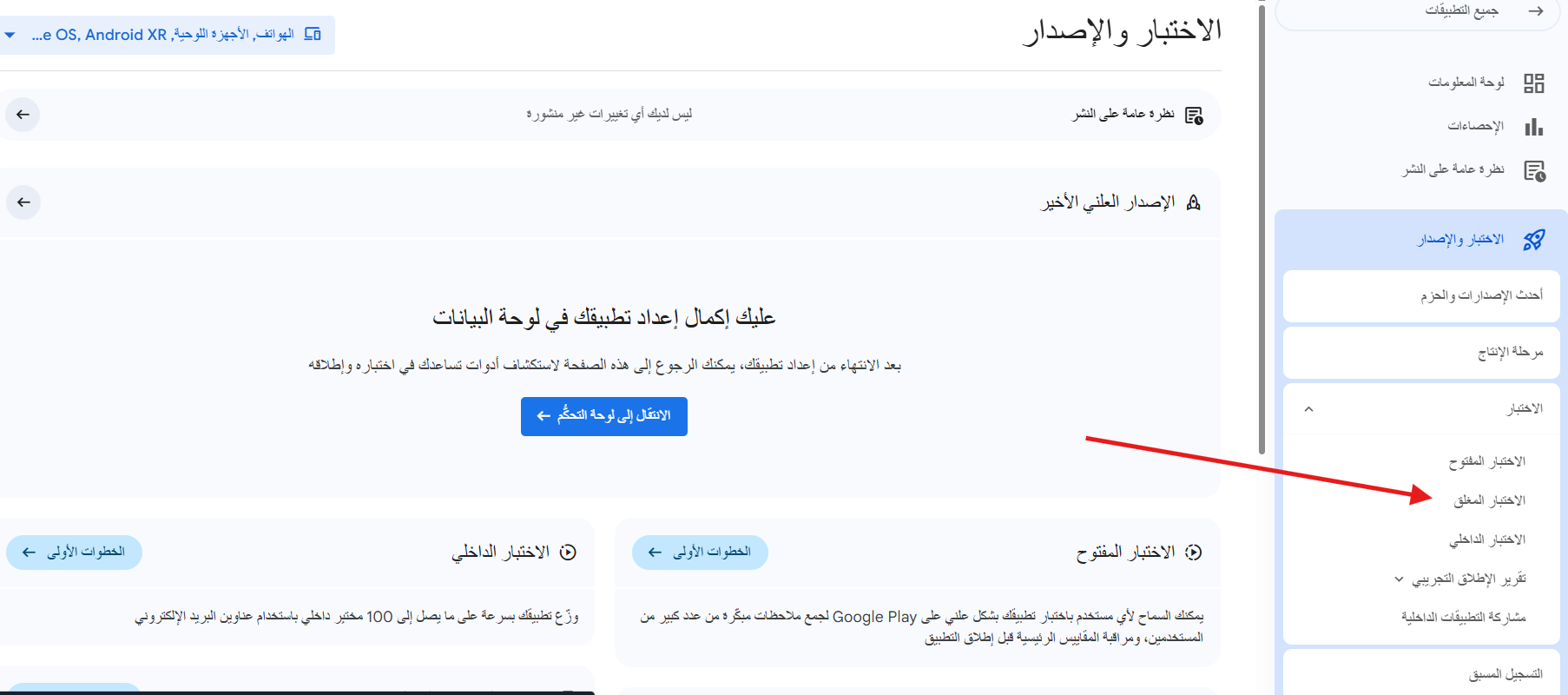
الخطوة 9: الدخول إلى قسم الاختبار
-
من القائمة الجانبية اختر:
Testing / الاختبار -
ثم اختر:
-
Closed testing أو
-
Open testing (حسب نوع الاختبار)
-
الخطوة 10: إضافة Google Group كمختبرين
-
في قسم Testers
-
اختر Google Groups
-
أضف إيميل المجموعة
مثال:apptest@googlegroups.com
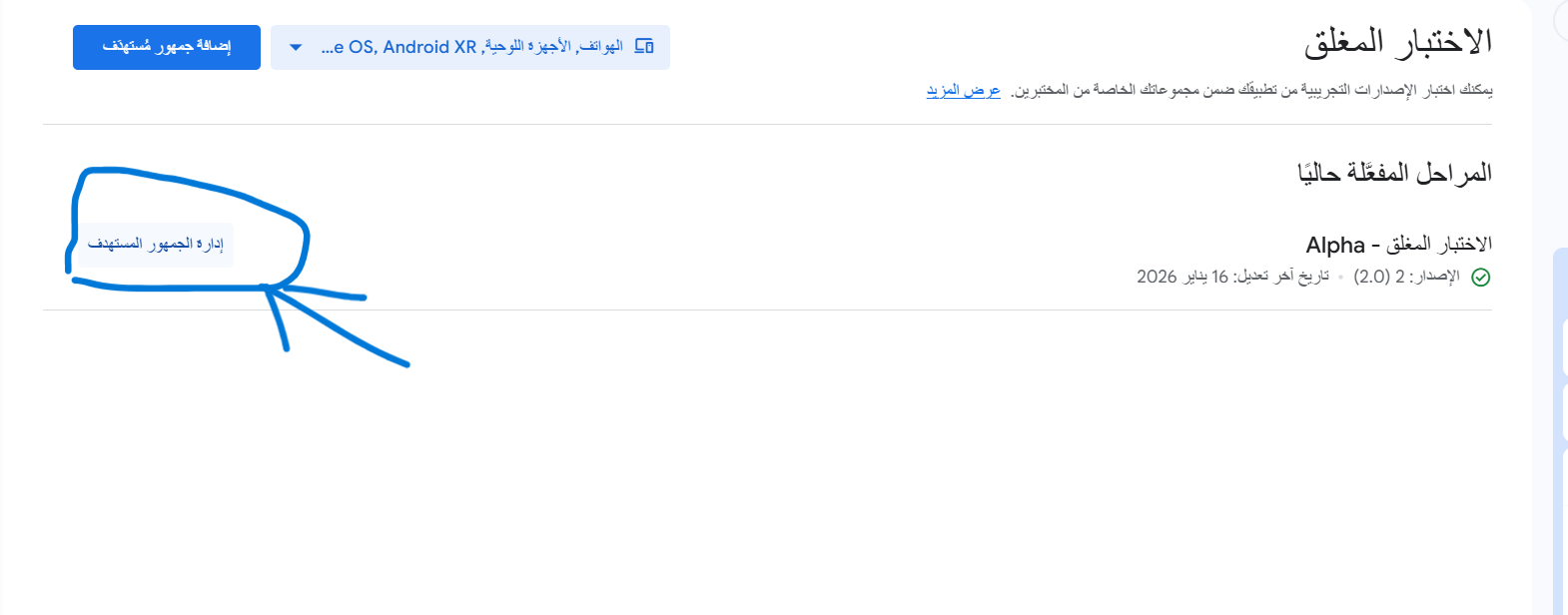
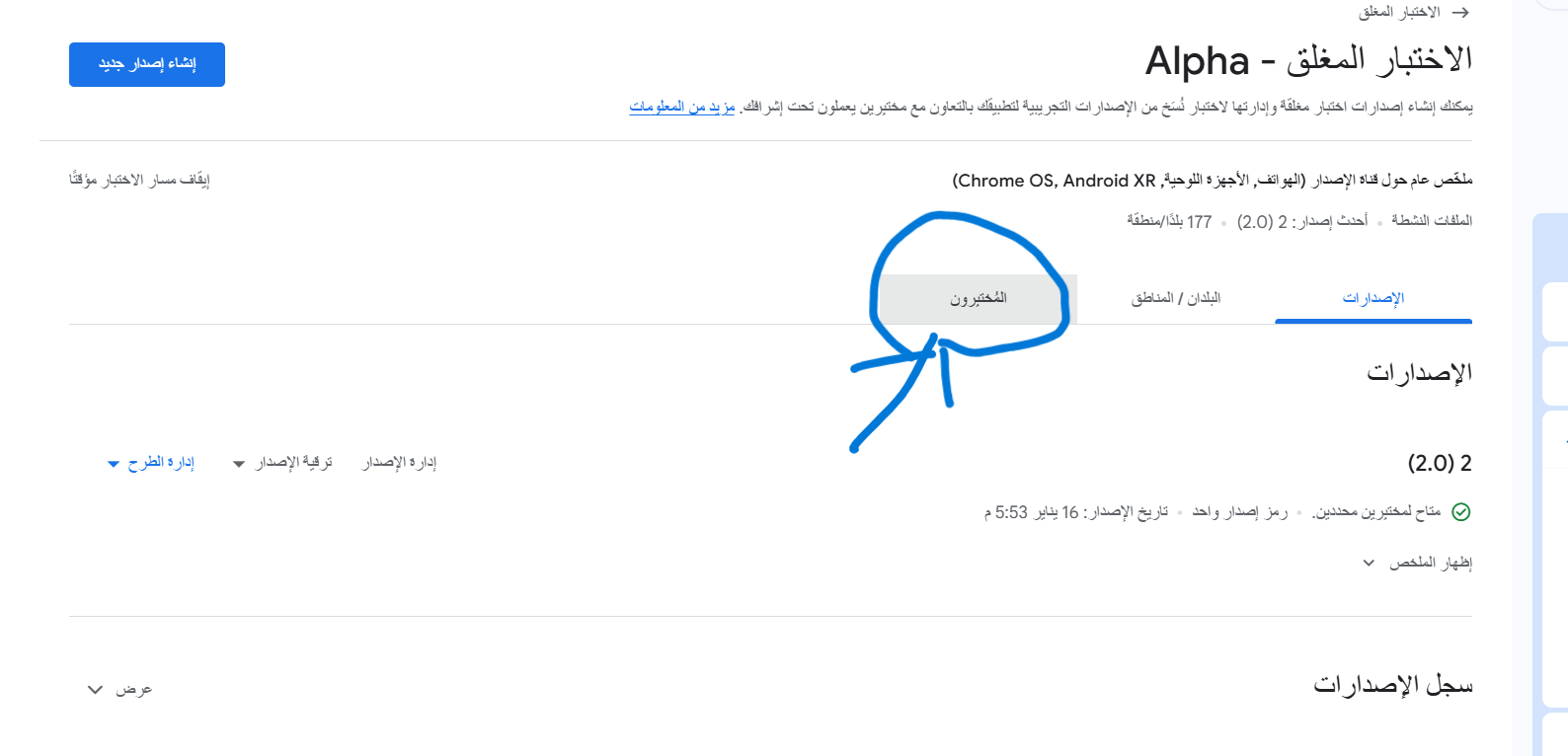
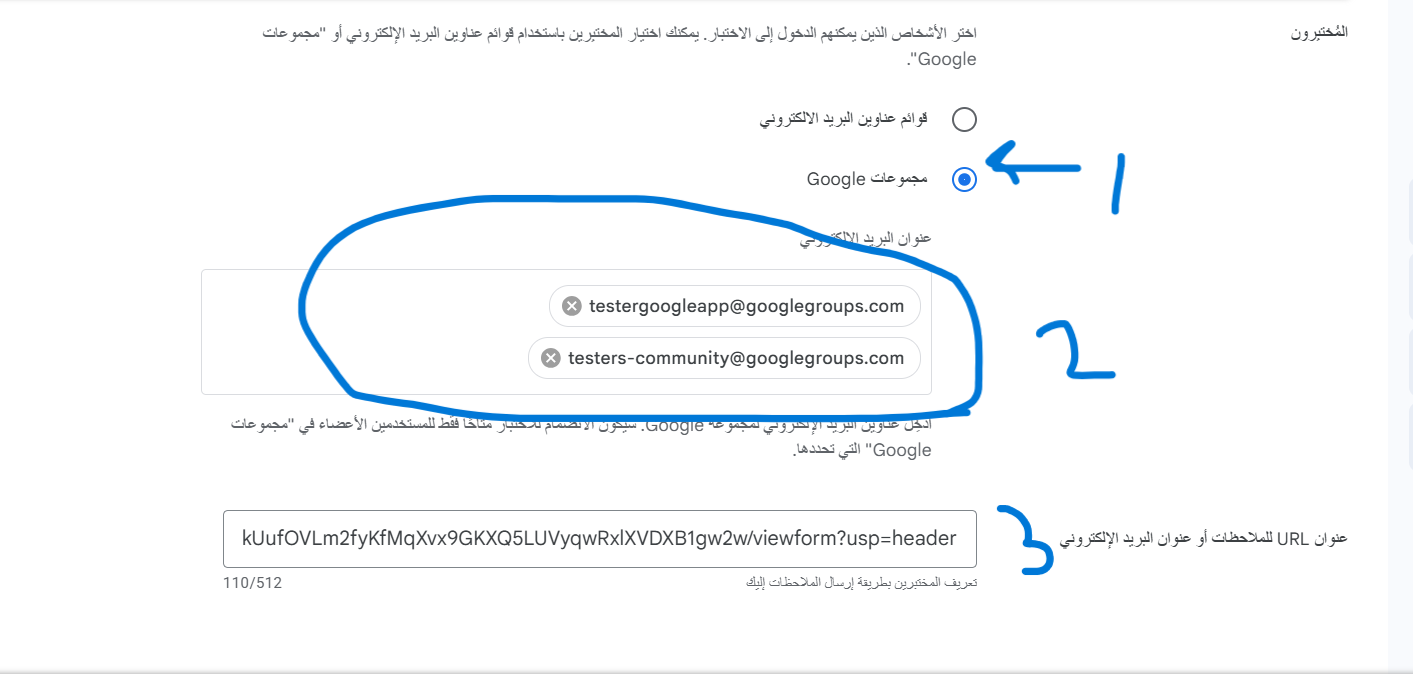
1 هاتختار المجموعة
2 هاضيف ايميل المجموعة
3 هاتعمل نموذج فورم على جوجل دريف تقييم للناس
الخطوة 11: حفظ ونشر الإعدادات
-
اضغط Save
-
ثم Review & Publish (لو مطلوب)
رابعًا: رابط دعوة المختبرين
الخطوة 12: نسخ رابط الاختبار
-
بعد الحفظ هتلاقي Testing link
-
انسخ الرابط وابعته للمختبرين
